Hvordan bruger man Cylex Bulk Upload?
Hvis du har problemer, kan du kontakte os på [email protected].

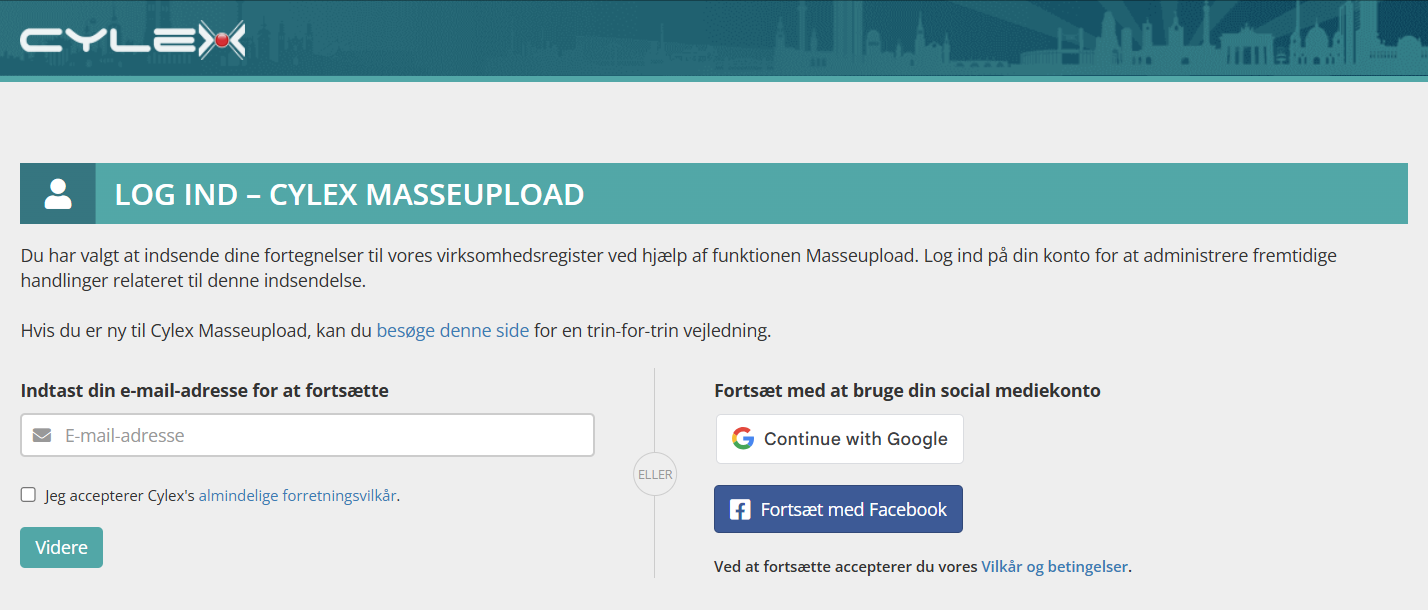
Trin 1: Gå til Cylex Bulk Upload-applikationen
Besøg Cylex Bulk Upload-siden på https://www.cylex.ie/bulk-upload.
Trin 2: Log ind eller opret en konto
Hvis du ikke har en konto, skal du oprette en for at administrere dine opslag.
Du kan:
- Tilmelde dig med din e-mail (en bekræftelseskode sendes til dig).
- Logge ind med Google eller Facebook for en hurtigere proces.
Trin 3: Download og udfyld eksempelfilen
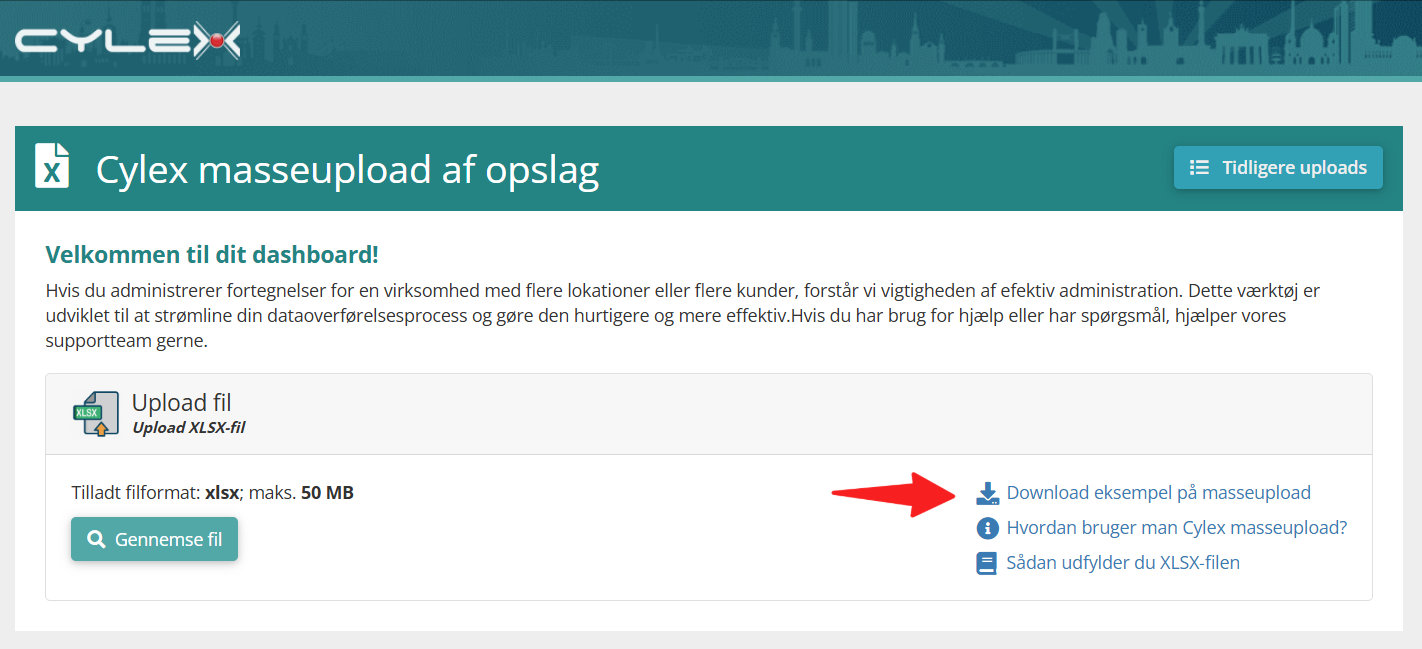
Når du er logget ind, skal du downloade Bulk Upload Eksempel XLSX-filen.
- Læs vejledningen grundigt.
- Tilføj dine oplysninger i fanen "Listings" for at registrere, opdatere eller markere virksomheder som lukkede.
- Slet eksemplerne, før du indtaster dine egne data.
Fanen "Listings" i den downloadede XLSX-fil ser nu sådan ud:

Trin 4: Upload din udfyldte fil
I Cylex Bulk Upload-applikationen:
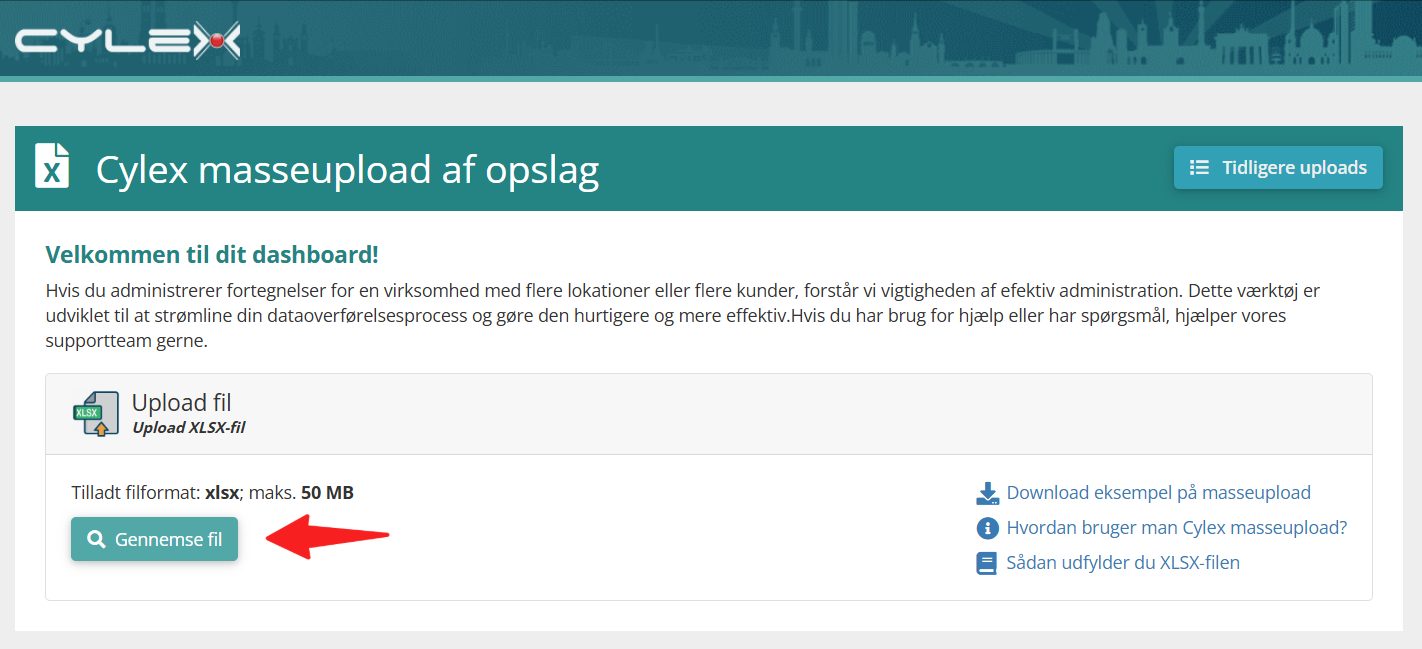
- Klik på Gennemse filer for at vælge din XLSX-fil.
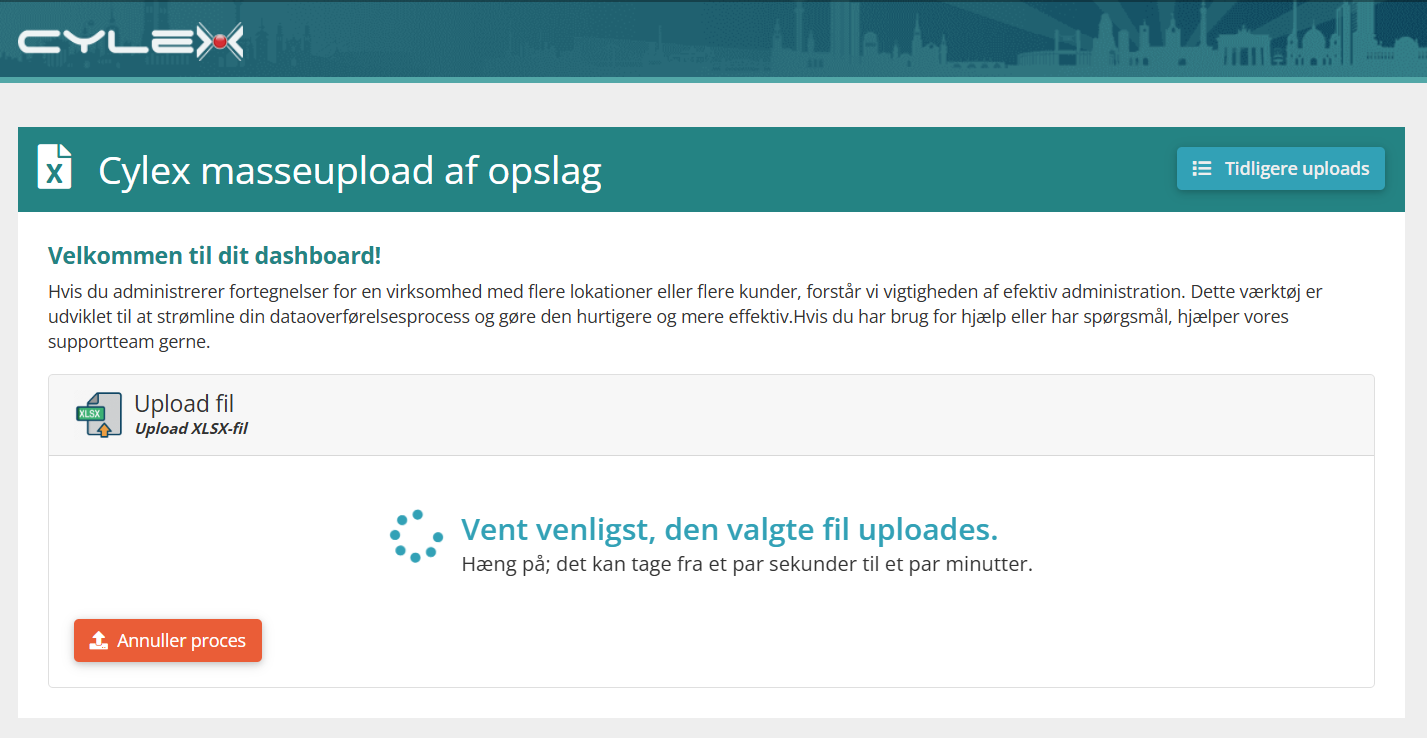
- Tryk på Upload fil for at starte processen.
Vi vil derefter kontrollere, om filen er udfyldt korrekt.
Trin 5: Vælg det korrekte regneark
Hvis du bruger vores eksempel XLSX-fil, vælges regnearket "Listings" automatisk.
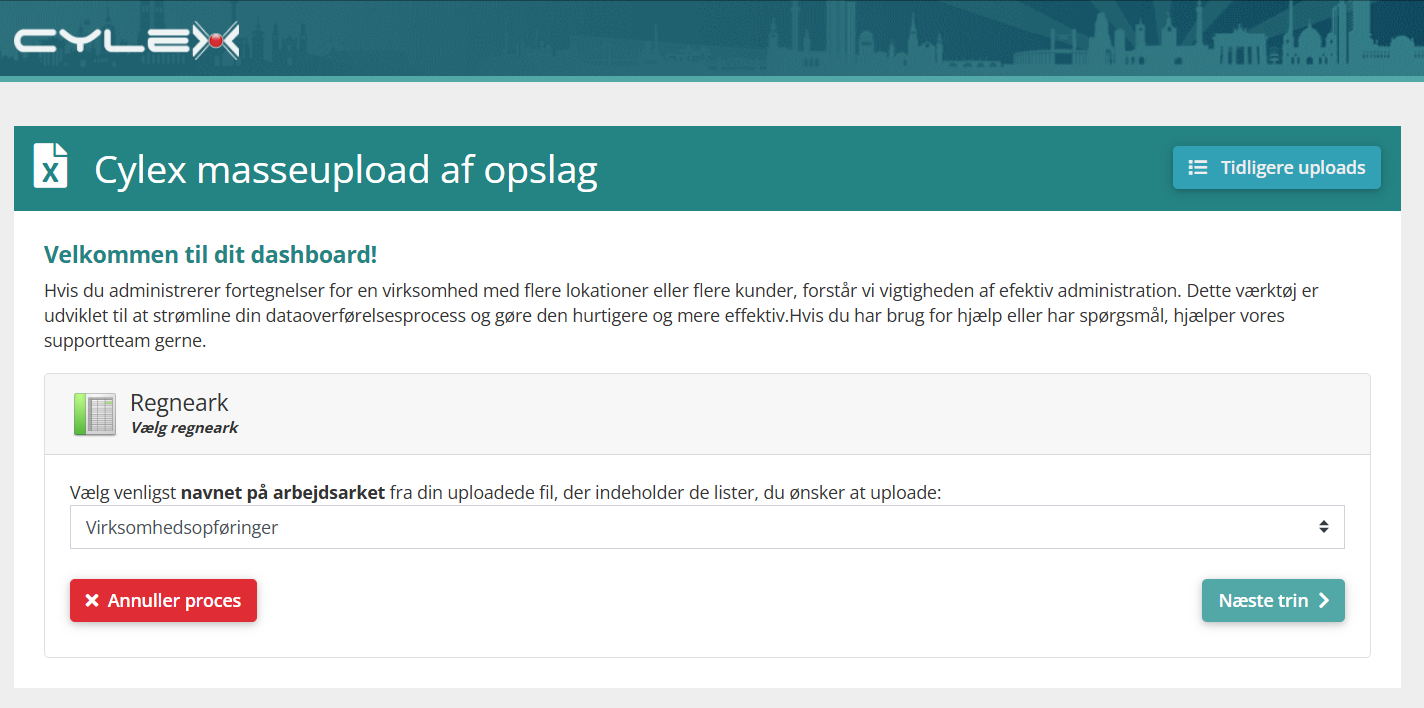
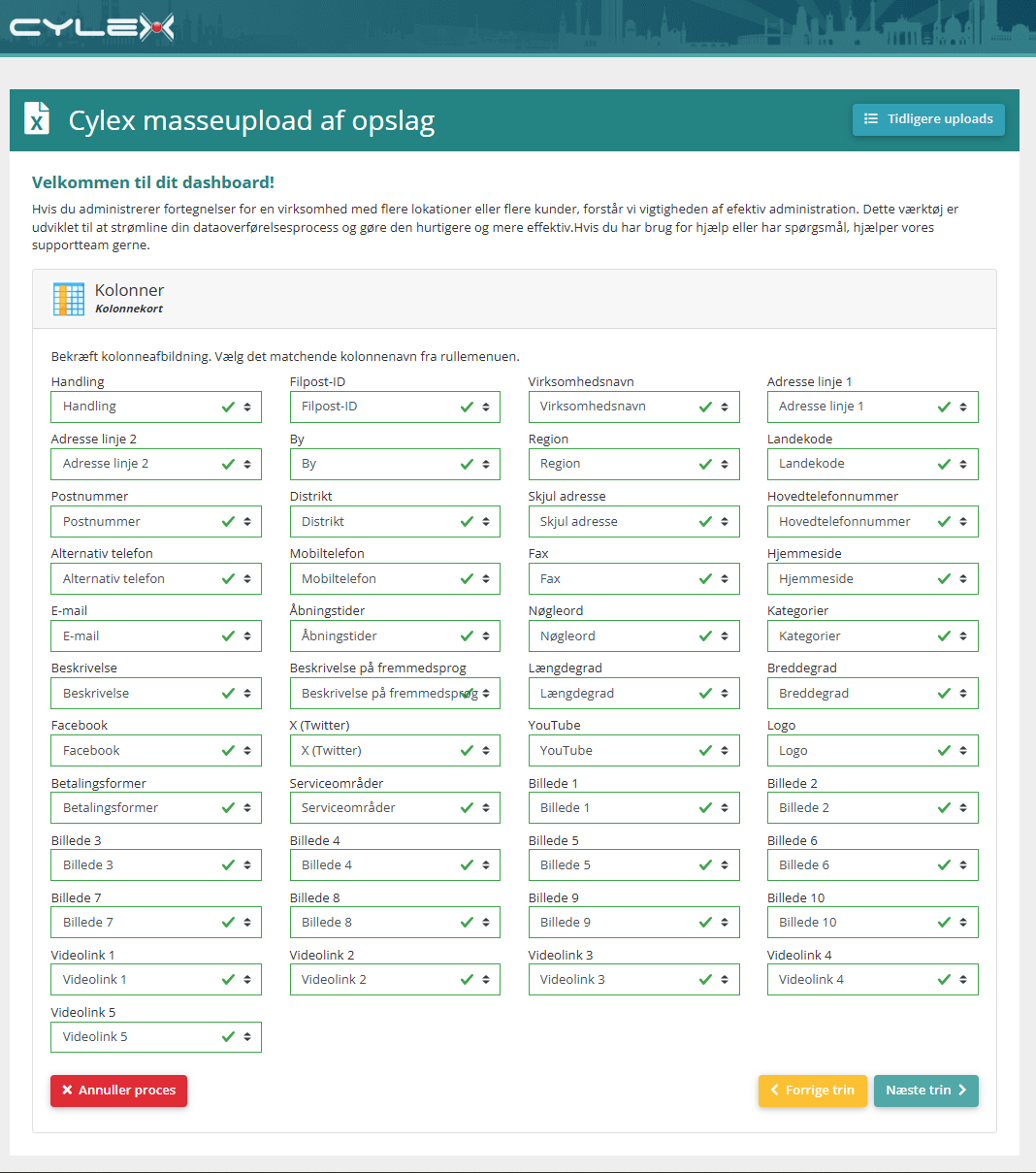
Trin 6: Bekræft kolonneopkobling
- Vælg kolonnenavne fra rullemenuen, så de matcher de krævede kolonner.
- Hvis du bruger vores eksempel-fil, gennemføres dette trin automatisk.
- Klik på Næste trin for at fortsætte.
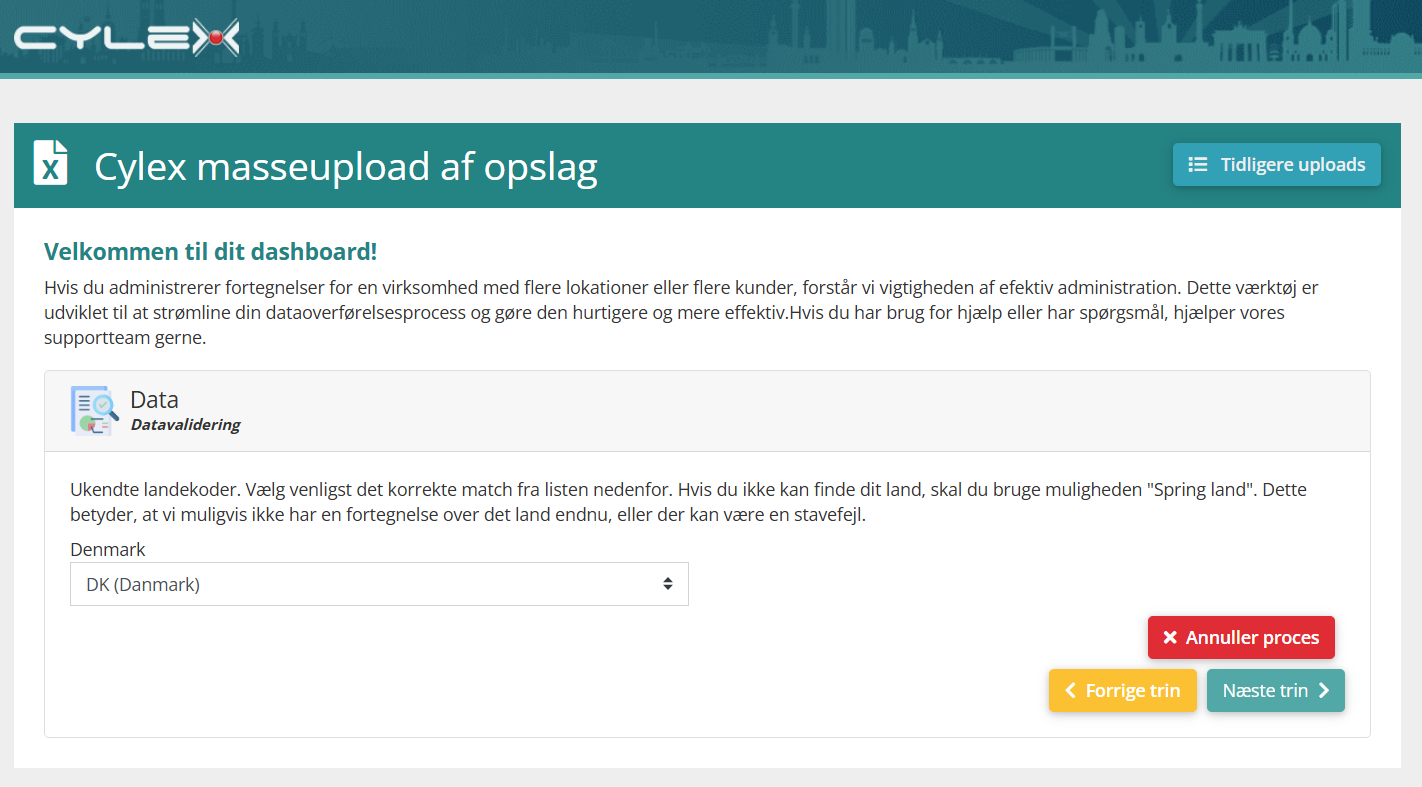
Trin 7: Vælg den korrekte landekode
Dette er valgfrit og vises kun, hvis landekoden ikke genkendes.
Trin 8: Valider dine indtastninger
Dette trin er valgfrit. Hvis der ikke findes nogen problemer, vil du automatisk fortsætte.
Hvis der opdages fejl:
- Gennemse vores forslag til de problematiske felter.
- Rettel fejl i din XLSX-fil og genupload den fra Trin 4.
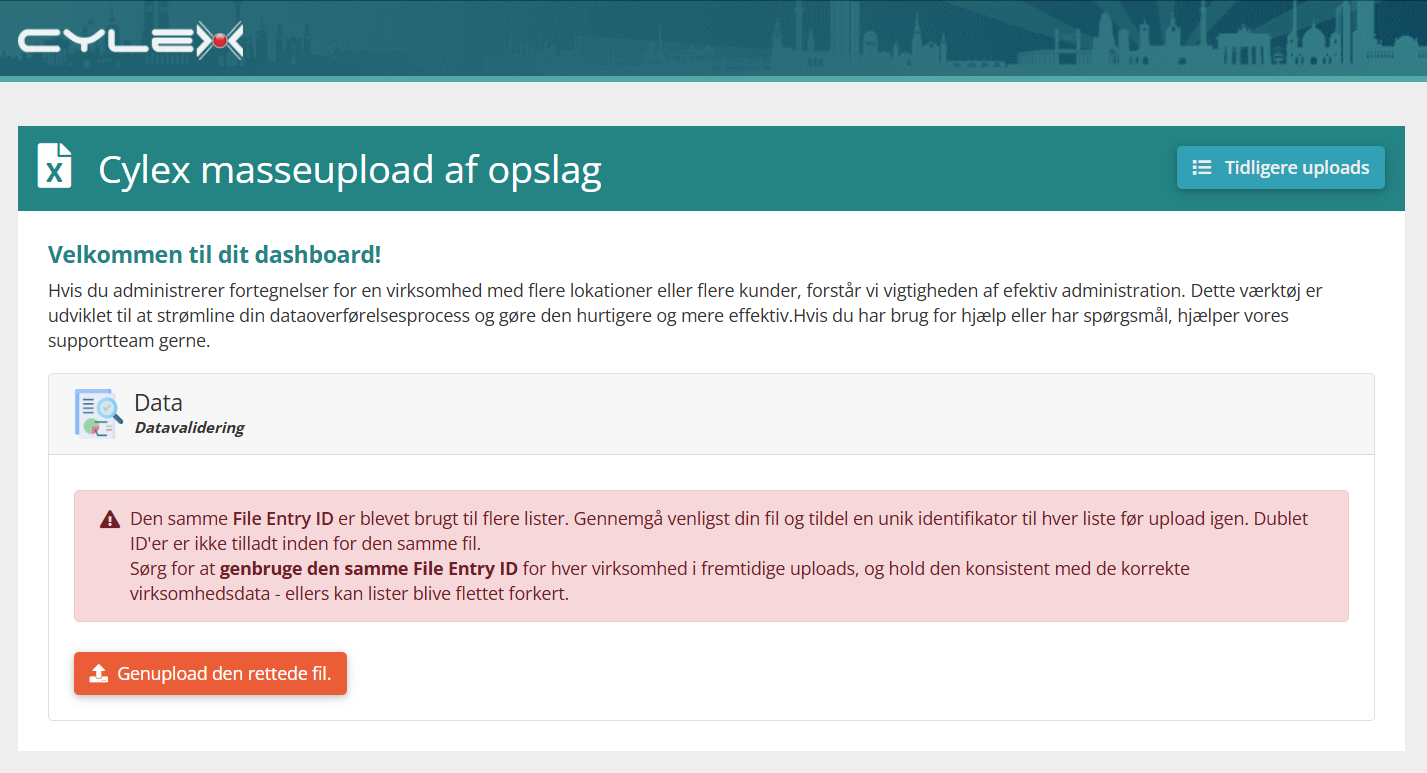
Hvis der findes advarsler, kan du:
- Download rapportfilen, hvor problematiske felter er fremhævet.
- Rettel problemerne manuelt i programmet.
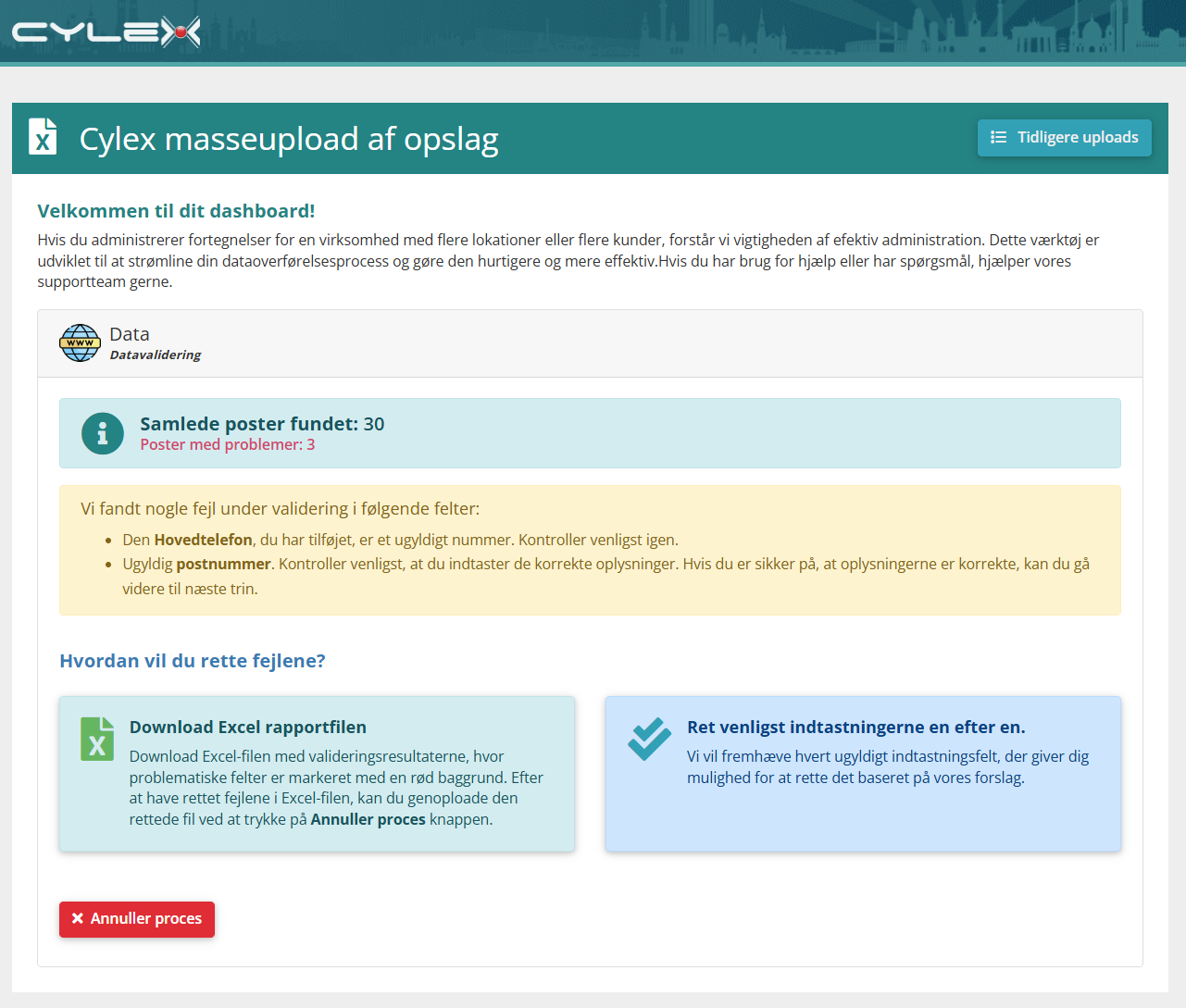
Hvordan du løser disse problemer
Du har to muligheder for at rette fejl:
-
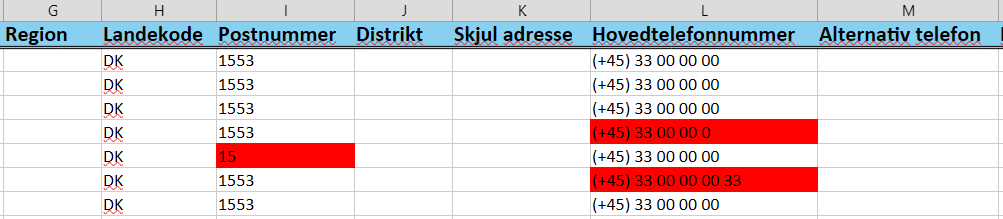
Download rapportfilen
- Problematiske felter er fremhævet i rødt
- Rettel fejlene baseret på vores forslag.
- Når de er rettet, tryk Annuller proces og genupload din rettede XLSX fil fra Trin 4.

-
Ret fejl en efter en
- Hvis der kun er få fejl, ret dem direkte i programmet.
- Vi vil vise hver problematiske indtastning med forslag.
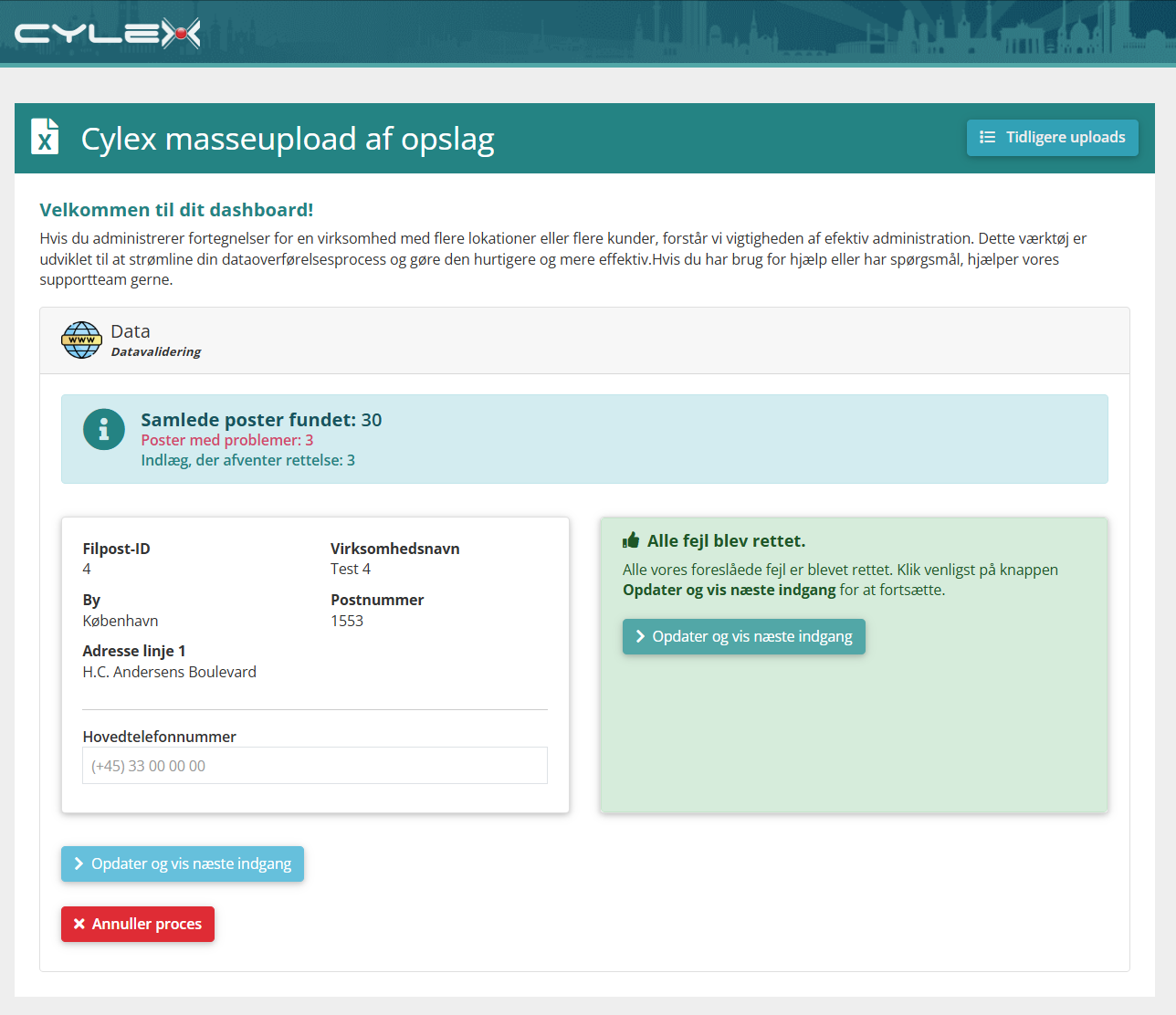
- Når felter er rettet, vil irrelevante forslag blive skjult.
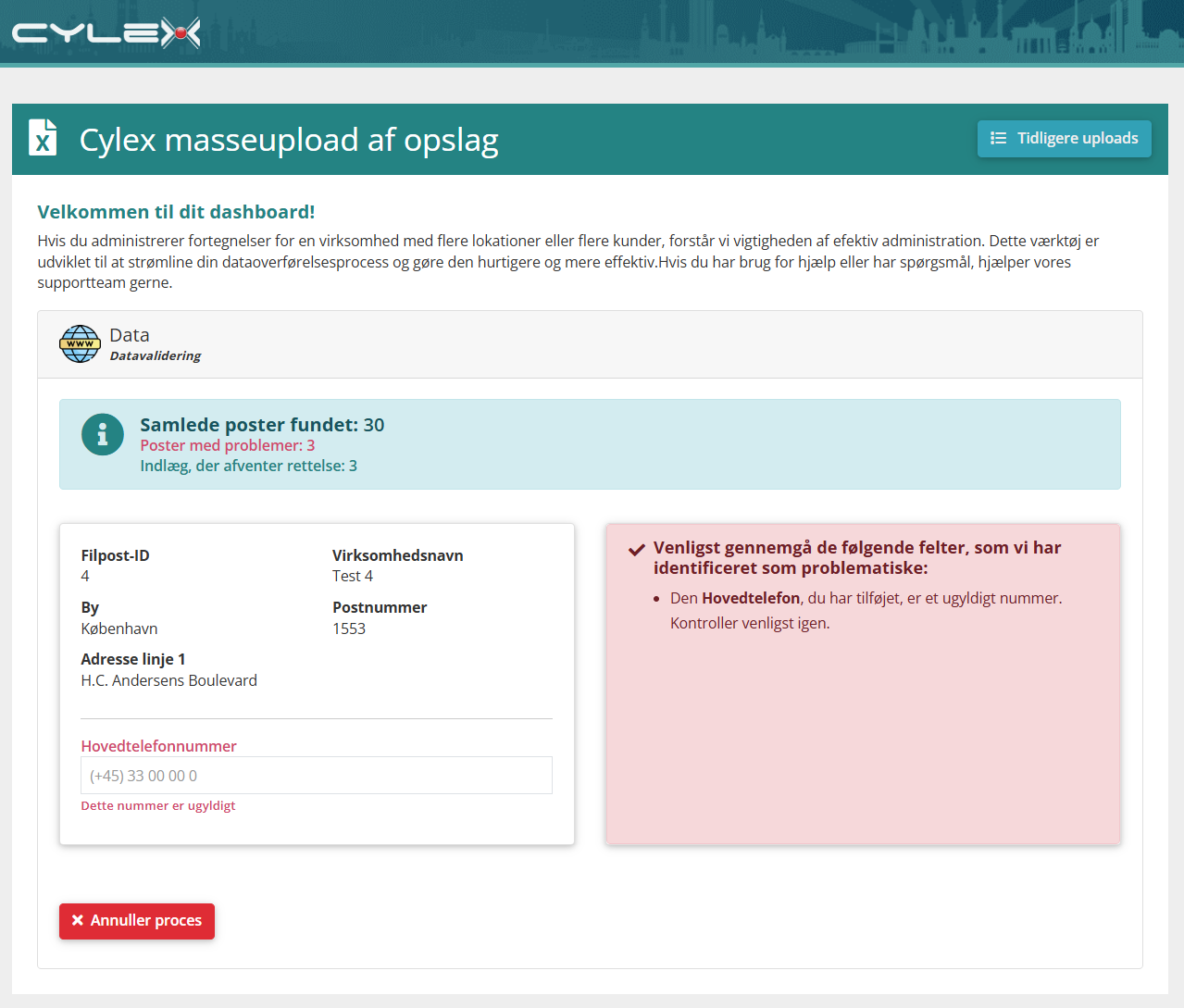
Efter alle fejl er løst:
- Klik på Opdater og vis næste indtastning for at fortsætte.
- Hvis der ikke findes flere problemer, vil systemet genvalidere din fil og fortsætte til næste trin.
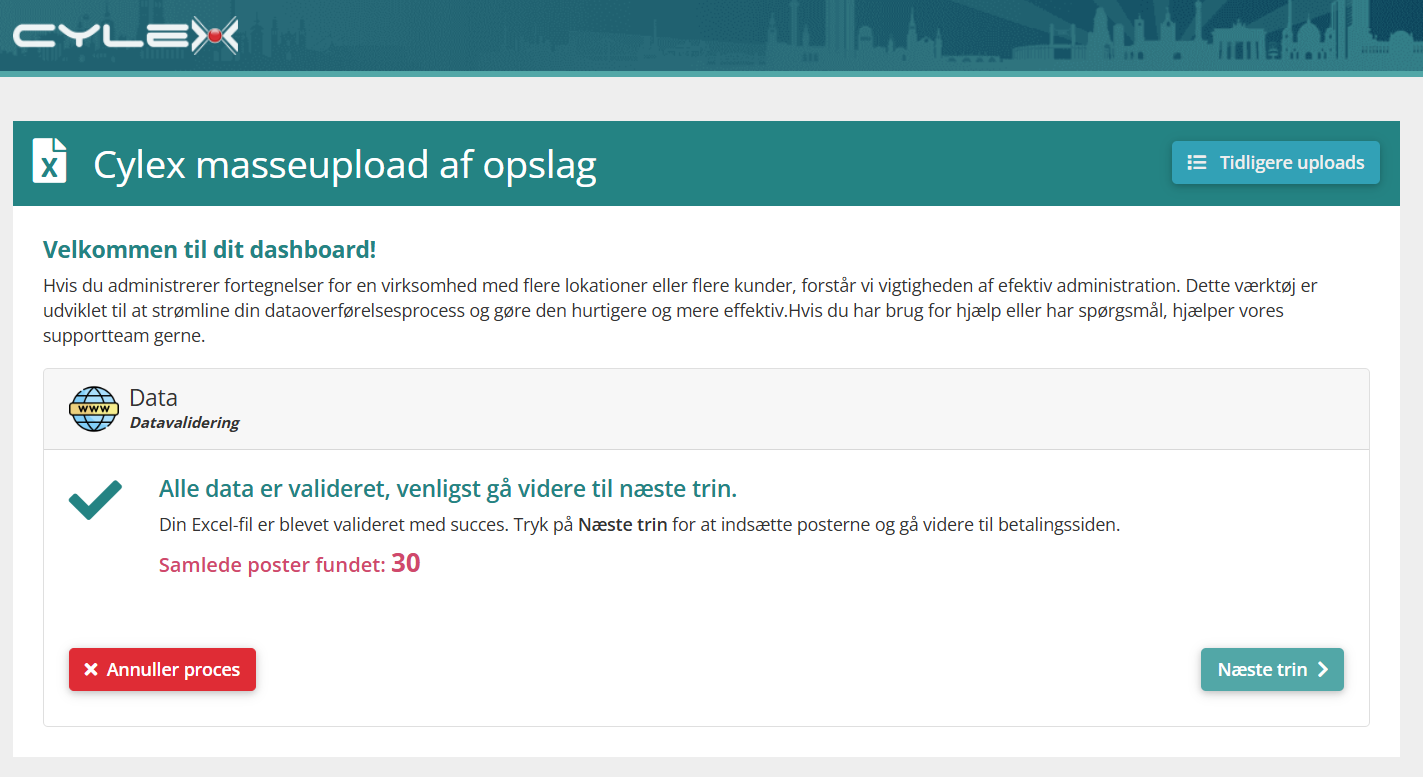
Trin 9: Bekræft og Behandl dine Indtastninger
- Gennemgå det samlede antal indtastninger før du fortsætter.
- Klik på Næste Trin for at starte processering.
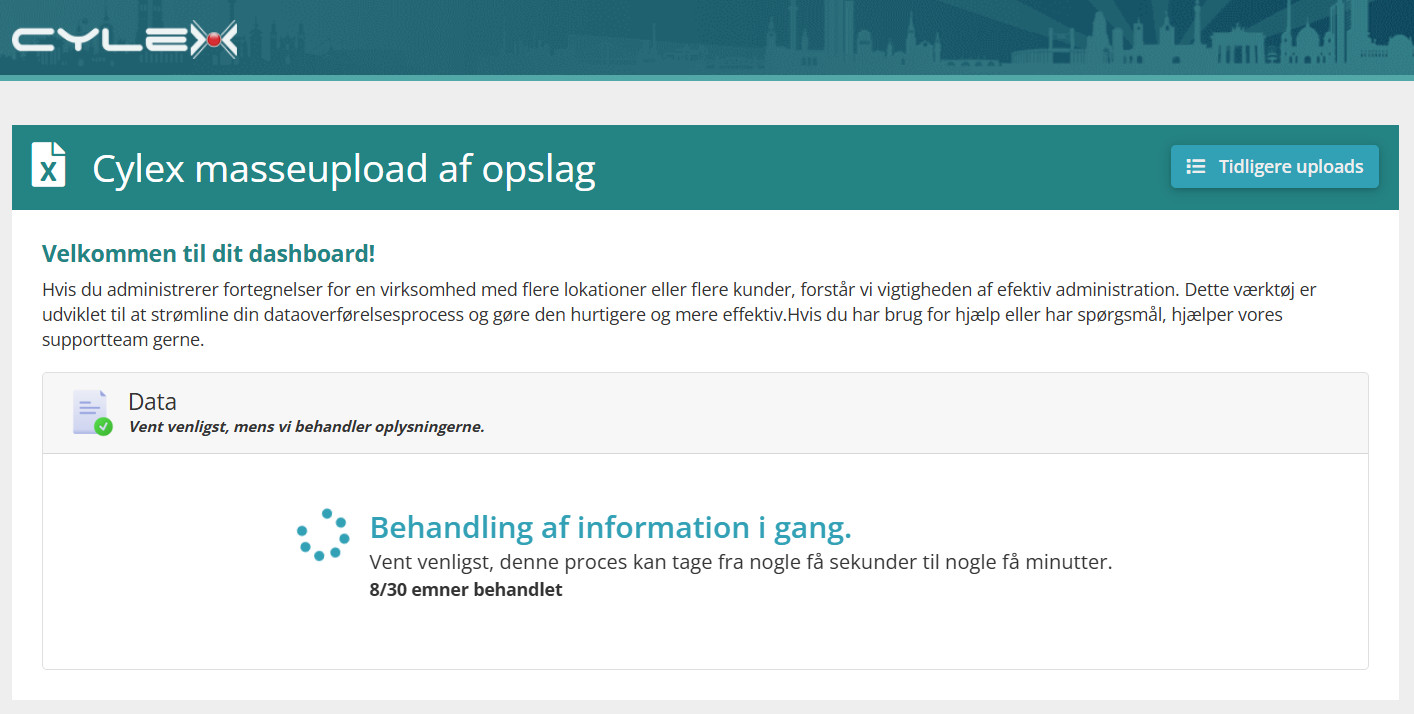
- Dine data vil blive automatisk opdateret på det live site.
Proces tid varierer baseret på antallet af indtastninger og kan tage et par sekunder til et par minutter. En fremdriftstælling vil blive vist under processen.
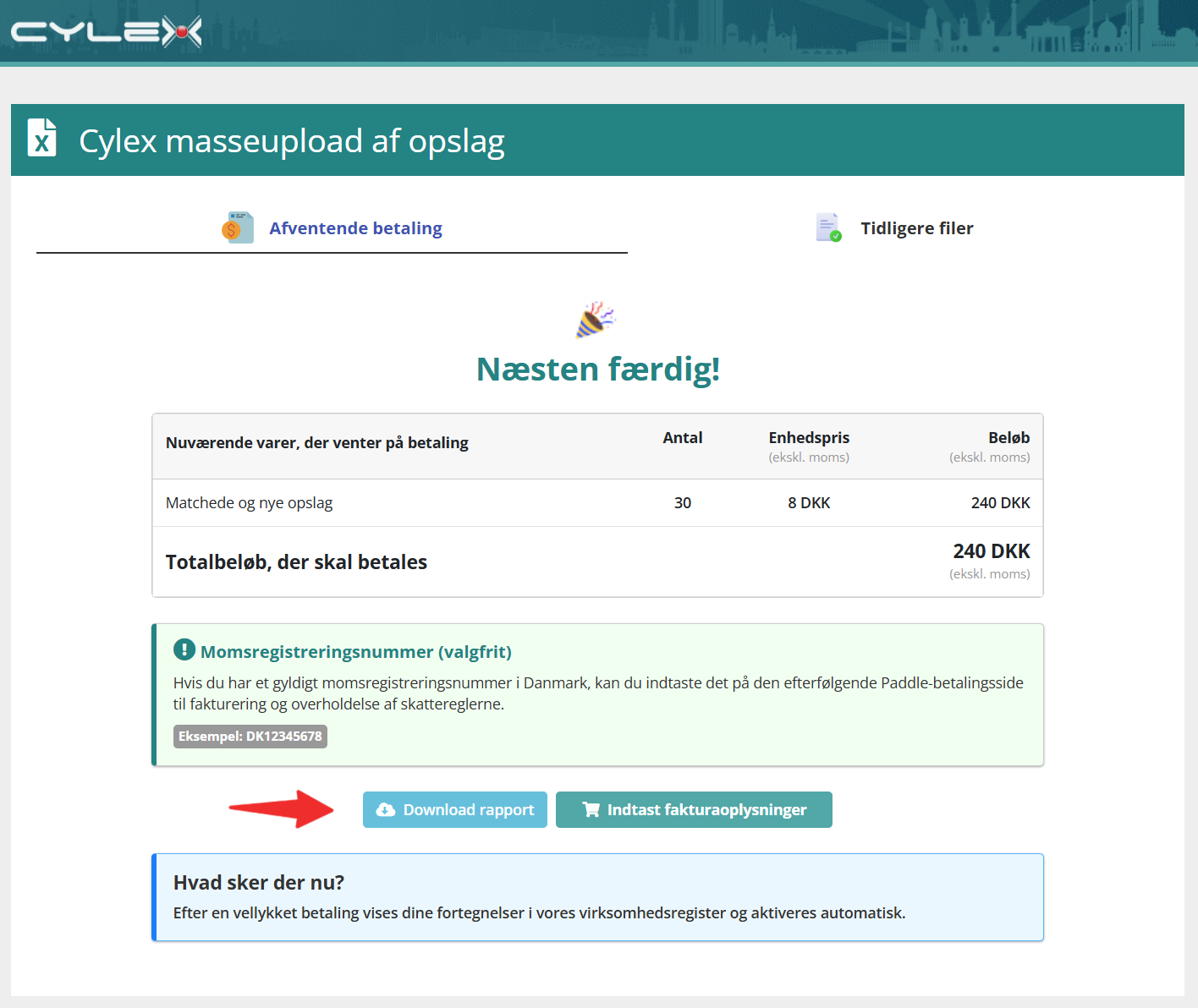
Trin 10: Gennemgå uploadoversigten
Når opdateringen er fuldført:
- Download rapportfilen for at verificere dine data.
- Dobbelttjek, at alle poster blev behandlet korrekt.
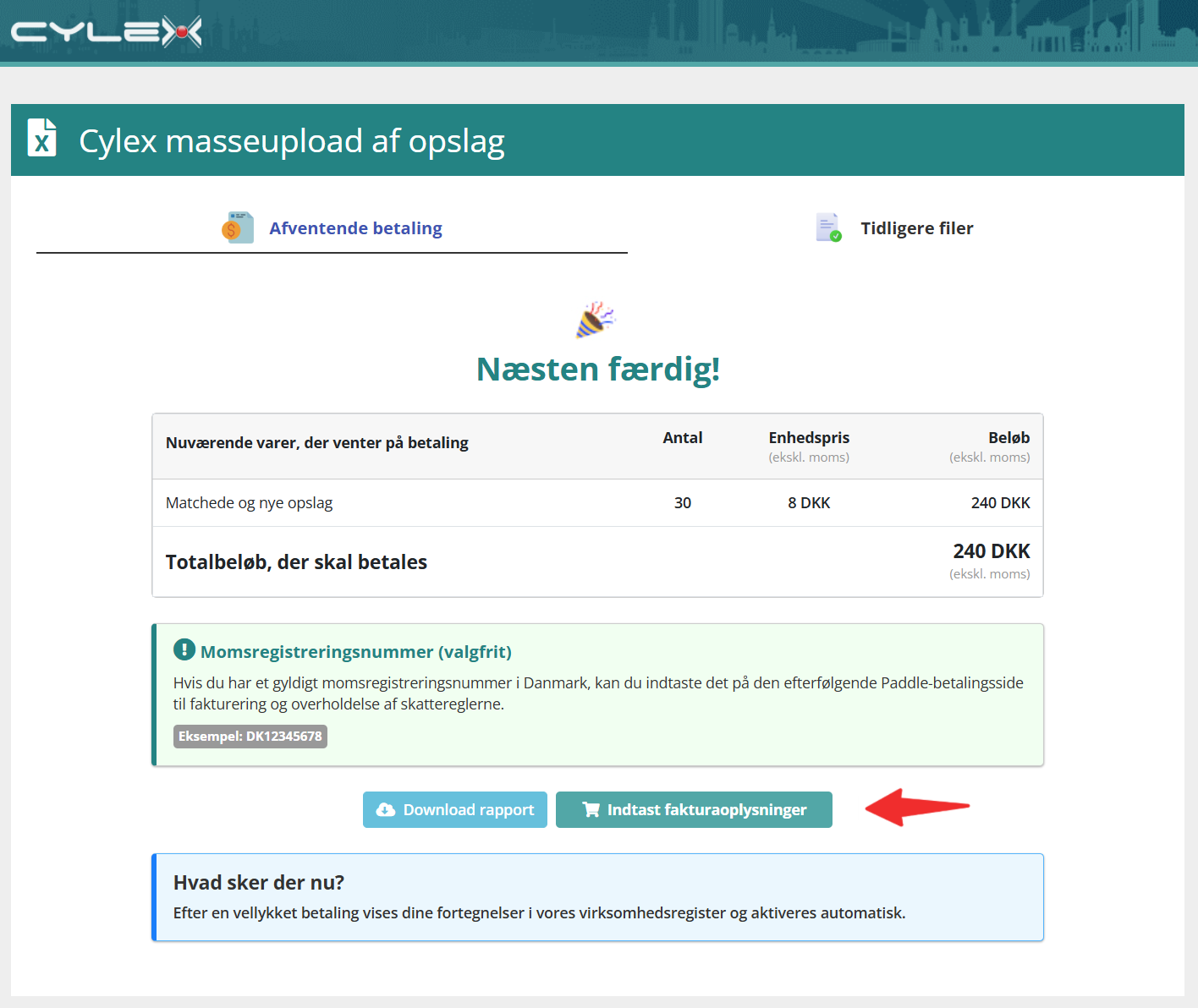
Trin 11: Foretag en betaling
Når du har bekræftet, at alt er korrekt:
- Klik på "Betal nu" for at fortsætte.
- Vælg en betalingsmetode og accepter Vilkår & Betingelser.
- Gennemfør transaktionen på Heidelpay eller PayPal Checkout siden.
Ved eventuelle problemer, kontakt os på [email protected].